Domain tnhd.de kaufen?
Wir ziehen mit dem Projekt
tnhd.de um.
Sind Sie am Kauf der Domain
tnhd.de interessiert?
domain@kv-gmbh.de · 0541-91531010
Domain tnhd.de kaufen?
Wie verbinde ich mein Handy mit dem Drucker Brother?
Um dein Handy mit dem Drucker Brother zu verbinden, benötigst du entweder eine WLAN-Verbindung oder eine direkte Verbindung über Bluetooth oder USB. Stelle sicher, dass sowohl dein Handy als auch der Drucker eingeschaltet sind und über die neueste Software verfügen. Gehe in den Einstellungen deines Handys auf die Option "Drucker" oder "Verbindungen" und wähle den Brother-Drucker aus der Liste der verfügbaren Geräte aus. Befolge die Anweisungen auf dem Bildschirm, um die Verbindung herzustellen und gegebenenfalls Treiber oder Apps herunterzuladen. Sobald die Verbindung hergestellt ist, kannst du direkt von deinem Handy aus drucken. **
Welche App für Brother Drucker?
Welche App für Brother Drucker empfehlen Sie? Es gibt verschiedene Apps, die speziell für Brother Drucker entwickelt wurden, um das Drucken und Scannen von mobilen Geräten aus zu erleichtern. Einige beliebte Apps sind z.B. iPrint&Scan, Brother Print Service Plugin oder Brother Mobile Connect. Welche Funktionen benötigen Sie für Ihren Drucker? Je nach Bedarf können Sie die passende App auswählen, um Ihre Druck- und Scananforderungen zu erfüllen. Haben Sie bereits Erfahrungen mit einer bestimmten App für Brother Drucker gemacht? **

Ähnliche Suchbegriffe für Brother-PACU001-Drucker-Zubehör
Top-Angebote
Produkte zum Begriff Brother-PACU001-Drucker-Zubehör:
-
Kodak 1015866 Drucker-/Scanner-Ersatzteil & Zubehör VerbrauchsmaterialiensetAuf einen Blick TypVerbrauchsmaterialienset GerätekompatibilitätScanner MarkenkompatibilitätKodak KompatibilitätS2050/S2070/S2060w/S2080w Alle technischen Daten anzeigen (5 Angaben) MerkmaleTypVerbrauchsmaterialiensetGerätekompatibilitätScannerMarkenkompatibilitätKodakKompatibilitätS2050/S2070/S2060w/S2080wProduktfarbeWeiß Technische Daten laut Hersteller, bereitgestellt über Icecat. Änderungen und Irrtümer vorbehalten.99,99 €*Versand: 5,95 €Sichere Weiterleitung zum Anbieter
-
Lexmark 40X6805 Drucker-/Scanner-Ersatzteil & Zubehör RollerAuf einen Blick TypRoller GerätekompatibilitätMultifunktional MarkenkompatibilitätLexmark KompatibilitätC950de, X954de, X950de, X952de, X954dhe, X952dte Alle technischen Daten anzeigen (5 Angaben) MerkmaleTypRollerGerätekompatibilitätMultifunktionalMarkenkompatibilitätLexmarkKompatibilitätC950de, X954de, X950de, X952de, X954dhe, X952dteProduktfarbeSchwarz, Grün Technische Daten laut Hersteller, bereitgestellt über Icecat. Änderungen und Irrtümer vorbehalten.65,00 €*Versand: 5,95 €Sichere Weiterleitung zum Anbieter

-
Wo speichert Brother Drucker Scans?
Brother-Drucker speichern gescannte Dokumente normalerweise auf einem angeschlossenen Computer oder einem anderen Gerät, das mit dem Drucker verbunden ist. Die Dateien können auf dem Computer im Standardordner für gescannte Dokumente oder an einem vom Benutzer festgelegten Speicherort gespeichert werden. Einige Brother-Drucker verfügen auch über die Möglichkeit, Scans direkt auf einem USB-Stick oder einer Speicherkarte zu speichern. Es ist wichtig, regelmäßig den Speicherort für gescannte Dokumente zu überprüfen, um sicherzustellen, dass wichtige Dateien nicht verloren gehen. Es empfiehlt sich auch, die Datenschutzrichtlinien des Druckers zu überprüfen, um sicherzustellen, dass sensible Informationen sicher gespeichert werden. **
-
Wie kann ich mein Handy mit dem Brother Drucker verbinden?
Um dein Handy mit dem Brother Drucker zu verbinden, benötigst du eine App wie z.B. Brother iPrint&Scan, die es dir ermöglicht, drahtlos von deinem Handy aus zu drucken. Stelle sicher, dass dein Handy mit demselben WLAN-Netzwerk verbunden ist wie der Drucker. Öffne die App, wähle deinen Drucker aus der Liste der verfügbaren Geräte aus und folge den Anweisungen, um die Verbindung herzustellen. Sobald die Verbindung hergestellt ist, kannst du bequem von deinem Handy aus drucken. **
-
Welcher Brother Drucker ist der Beste?
Welcher Brother Drucker ist der Beste? Das hängt stark von den individuellen Anforderungen ab, die man an einen Drucker stellt. Einige beliebte Modelle von Brother sind der Brother HL-L2350DW für den Heimbereich oder kleine Büros, der Brother MFC-L8900CDW für größere Büros mit höherem Druckvolumen und der Brother DCP-L3550CDW für Farbdrucke in hoher Qualität. Es ist wichtig, den eigenen Bedarf an Funktionen wie Druckgeschwindigkeit, Druckqualität, Papierkapazität und Konnektivität zu berücksichtigen, um den besten Brother Drucker für die eigenen Anforderungen zu finden. Letztendlich sollte man sich auch überlegen, ob man einen Laserdrucker oder Tintenstrahldrucker bevorzugt, da beide Technologien unterschiedliche Vor- und Nachteile haben. **
-
Warum ist mein Brother Drucker offline?
Dein Brother Drucker könnte offline sein, weil es Verbindungsprobleme mit dem Netzwerk gibt. Überprüfe, ob der Drucker mit dem richtigen WLAN-Netzwerk verbunden ist und ob die Signalstärke ausreichend ist. Es könnte auch sein, dass der Drucker nicht eingeschaltet ist oder ein technisches Problem vorliegt. Stelle sicher, dass alle Kabel ordnungsgemäß angeschlossen sind und dass genügend Tinte oder Toner im Drucker vorhanden ist. Wenn das Problem weiterhin besteht, könnte es hilfreich sein, die Druckereinstellungen zu überprüfen oder den Drucker neu zu starten. **
Warum druckt der Brother Drucker schief?
Es gibt mehrere mögliche Gründe, warum ein Brother Drucker schief drucken könnte. Ein möglicher Grund könnte sein, dass das Papier nicht richtig ausgerichtet ist oder dass die Papierführungen nicht richtig eingestellt sind. Ein weiterer Grund könnte eine Verstopfung oder ein Problem mit dem Druckkopf sein. Es könnte auch sein, dass die Druckereinstellungen nicht korrekt konfiguriert sind. Es empfiehlt sich, die oben genannten Faktoren zu überprüfen und gegebenenfalls anzupassen, um das Problem zu beheben. **
Wie Brother Drucker mit WLAN verbinden?
Wie Brother Drucker mit WLAN verbinden? Um deinen Brother Drucker mit WLAN zu verbinden, musst du zuerst sicherstellen, dass dein Drucker WLAN-fähig ist. Dann musst du den Drucker einschalten und das WLAN auf dem Drucker aktivieren. Anschließend musst du die WLAN-Einstellungen auf dem Drucker konfigurieren, indem du das WLAN-Netzwerk auswählst und das Passwort eingibst. Sobald die Verbindung hergestellt ist, kannst du deinen Brother Drucker drahtlos über das WLAN-Netzwerk verwenden. **
Top-Angebote
Produkte zum Begriff Brother-PACU001-Drucker-Zubehör:
-
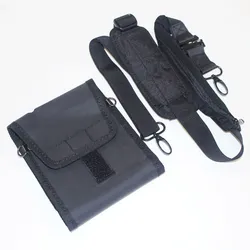
Brother BPA-CC9-900 Drucker-/Scanner-Ersatzteil & Zubehör Schutzgehäuse 1 Stück(e)Schultergurt mit integrierter Tasche für CUBE Pro PT-E920BT Auf einen Blick TypSchutzgehäuse GerätekompatibilitätEtikettendrucker MarkenkompatibilitätBrother KompatibilitätPT-E920BT Alle technischen Daten anzeigen (5 Angaben) MerkmaleTypSchutzgehäuseGerätekompatibilitätEtikettendruckerMarkenkompatibilitätBrotherKompatibilitätPT-E920BTProduktfarbeSchwarz Technische Daten laut Hersteller, bereitgestellt über Icecat. Änderungen und Irrtümer vorbehalten.53,51 €*Versand: 5,95 €Sichere Weiterleitung zum Anbieter
-
Brother TC-4100 Drucker-/Scanner-Ersatzteil & Zubehör Tower-Tray-Anschluss 1 Stück(e)Erhöhen Sie die Papierzufuhr Ihres professionellen Farblaserdruckers um 4 x 520 Blatt, indem Sie den Tower Tray Adapter TC-4100 zusammen mit dem Tower Tray TT-4000 einfach und schnell an Ihr Gerät anschließen. Dieser Tower Tray Adapter ist kompatibel mit den Geräten HL-L8360CDW, HL-L9310CDW, MFC-L8900CDW und MFC-L9570CDW sowie HL-L9430CDN, HL-L9470CDN, MFC-L9630CDN und MFC-L9670CDN. Abmessung (B x T x H): 486 x 444 x 103 mm Gewicht (netto): 5,9 kg Highlights Was ist ein Heft-Finisher?: Bei einem Heft-Finisher handelt es sich um ein Zubehörteil für Ihren Drucker, das es Ihnen ermöglicht, Dokumente nach dem Druck zu heften. Das automatische Heften von Dokumenten ist im Arbeitsalltag nicht nur praktisch, sondern erspart Ihnen auch den arbeitsintensiven Prozess des manuellen Dokumentheftens durch einen Mitarbeiter. Professionelles Finishing: Nach dem Druck werden die Dokumente sofort geheftet. Dies sorgt für ein wesentlich ordentlicheres Erscheinungsbild Ihrer Dokumente. Geheftete Dokum...44,22 €*Versand: 5,95 €Sichere Weiterleitung zum Anbieter
-
Kodak 1015866 Drucker-/Scanner-Ersatzteil & Zubehör VerbrauchsmaterialiensetAuf einen Blick TypVerbrauchsmaterialienset GerätekompatibilitätScanner MarkenkompatibilitätKodak KompatibilitätS2050/S2070/S2060w/S2080w Alle technischen Daten anzeigen (5 Angaben) MerkmaleTypVerbrauchsmaterialiensetGerätekompatibilitätScannerMarkenkompatibilitätKodakKompatibilitätS2050/S2070/S2060w/S2080wProduktfarbeWeiß Technische Daten laut Hersteller, bereitgestellt über Icecat. Änderungen und Irrtümer vorbehalten.99,99 €*Versand: 5,95 €Sichere Weiterleitung zum Anbieter
-
Wie verbinde ich mein Handy mit dem Drucker Brother?
Um dein Handy mit dem Drucker Brother zu verbinden, benötigst du entweder eine WLAN-Verbindung oder eine direkte Verbindung über Bluetooth oder USB. Stelle sicher, dass sowohl dein Handy als auch der Drucker eingeschaltet sind und über die neueste Software verfügen. Gehe in den Einstellungen deines Handys auf die Option "Drucker" oder "Verbindungen" und wähle den Brother-Drucker aus der Liste der verfügbaren Geräte aus. Befolge die Anweisungen auf dem Bildschirm, um die Verbindung herzustellen und gegebenenfalls Treiber oder Apps herunterzuladen. Sobald die Verbindung hergestellt ist, kannst du direkt von deinem Handy aus drucken. **
-
Welche App für Brother Drucker?
Welche App für Brother Drucker empfehlen Sie? Es gibt verschiedene Apps, die speziell für Brother Drucker entwickelt wurden, um das Drucken und Scannen von mobilen Geräten aus zu erleichtern. Einige beliebte Apps sind z.B. iPrint&Scan, Brother Print Service Plugin oder Brother Mobile Connect. Welche Funktionen benötigen Sie für Ihren Drucker? Je nach Bedarf können Sie die passende App auswählen, um Ihre Druck- und Scananforderungen zu erfüllen. Haben Sie bereits Erfahrungen mit einer bestimmten App für Brother Drucker gemacht? **
-
Wo speichert Brother Drucker Scans?
Brother-Drucker speichern gescannte Dokumente normalerweise auf einem angeschlossenen Computer oder einem anderen Gerät, das mit dem Drucker verbunden ist. Die Dateien können auf dem Computer im Standardordner für gescannte Dokumente oder an einem vom Benutzer festgelegten Speicherort gespeichert werden. Einige Brother-Drucker verfügen auch über die Möglichkeit, Scans direkt auf einem USB-Stick oder einer Speicherkarte zu speichern. Es ist wichtig, regelmäßig den Speicherort für gescannte Dokumente zu überprüfen, um sicherzustellen, dass wichtige Dateien nicht verloren gehen. Es empfiehlt sich auch, die Datenschutzrichtlinien des Druckers zu überprüfen, um sicherzustellen, dass sensible Informationen sicher gespeichert werden. **
-
Wie kann ich mein Handy mit dem Brother Drucker verbinden?
Um dein Handy mit dem Brother Drucker zu verbinden, benötigst du eine App wie z.B. Brother iPrint&Scan, die es dir ermöglicht, drahtlos von deinem Handy aus zu drucken. Stelle sicher, dass dein Handy mit demselben WLAN-Netzwerk verbunden ist wie der Drucker. Öffne die App, wähle deinen Drucker aus der Liste der verfügbaren Geräte aus und folge den Anweisungen, um die Verbindung herzustellen. Sobald die Verbindung hergestellt ist, kannst du bequem von deinem Handy aus drucken. **
Ähnliche Suchbegriffe für Brother-PACU001-Drucker-Zubehör
-
Lexmark 40X6805 Drucker-/Scanner-Ersatzteil & Zubehör RollerAuf einen Blick TypRoller GerätekompatibilitätMultifunktional MarkenkompatibilitätLexmark KompatibilitätC950de, X954de, X950de, X952de, X954dhe, X952dte Alle technischen Daten anzeigen (5 Angaben) MerkmaleTypRollerGerätekompatibilitätMultifunktionalMarkenkompatibilitätLexmarkKompatibilitätC950de, X954de, X950de, X952de, X954dhe, X952dteProduktfarbeSchwarz, Grün Technische Daten laut Hersteller, bereitgestellt über Icecat. Änderungen und Irrtümer vorbehalten.65,00 €*Versand: 5,95 €Sichere Weiterleitung zum Anbieter
-
Welcher Brother Drucker ist der Beste?
Welcher Brother Drucker ist der Beste? Das hängt stark von den individuellen Anforderungen ab, die man an einen Drucker stellt. Einige beliebte Modelle von Brother sind der Brother HL-L2350DW für den Heimbereich oder kleine Büros, der Brother MFC-L8900CDW für größere Büros mit höherem Druckvolumen und der Brother DCP-L3550CDW für Farbdrucke in hoher Qualität. Es ist wichtig, den eigenen Bedarf an Funktionen wie Druckgeschwindigkeit, Druckqualität, Papierkapazität und Konnektivität zu berücksichtigen, um den besten Brother Drucker für die eigenen Anforderungen zu finden. Letztendlich sollte man sich auch überlegen, ob man einen Laserdrucker oder Tintenstrahldrucker bevorzugt, da beide Technologien unterschiedliche Vor- und Nachteile haben. **
-
Warum ist mein Brother Drucker offline?
Dein Brother Drucker könnte offline sein, weil es Verbindungsprobleme mit dem Netzwerk gibt. Überprüfe, ob der Drucker mit dem richtigen WLAN-Netzwerk verbunden ist und ob die Signalstärke ausreichend ist. Es könnte auch sein, dass der Drucker nicht eingeschaltet ist oder ein technisches Problem vorliegt. Stelle sicher, dass alle Kabel ordnungsgemäß angeschlossen sind und dass genügend Tinte oder Toner im Drucker vorhanden ist. Wenn das Problem weiterhin besteht, könnte es hilfreich sein, die Druckereinstellungen zu überprüfen oder den Drucker neu zu starten. **
-
Warum druckt der Brother Drucker schief?
Es gibt mehrere mögliche Gründe, warum ein Brother Drucker schief drucken könnte. Ein möglicher Grund könnte sein, dass das Papier nicht richtig ausgerichtet ist oder dass die Papierführungen nicht richtig eingestellt sind. Ein weiterer Grund könnte eine Verstopfung oder ein Problem mit dem Druckkopf sein. Es könnte auch sein, dass die Druckereinstellungen nicht korrekt konfiguriert sind. Es empfiehlt sich, die oben genannten Faktoren zu überprüfen und gegebenenfalls anzupassen, um das Problem zu beheben. **
-
Wie Brother Drucker mit WLAN verbinden?
Wie Brother Drucker mit WLAN verbinden? Um deinen Brother Drucker mit WLAN zu verbinden, musst du zuerst sicherstellen, dass dein Drucker WLAN-fähig ist. Dann musst du den Drucker einschalten und das WLAN auf dem Drucker aktivieren. Anschließend musst du die WLAN-Einstellungen auf dem Drucker konfigurieren, indem du das WLAN-Netzwerk auswählst und das Passwort eingibst. Sobald die Verbindung hergestellt ist, kannst du deinen Brother Drucker drahtlos über das WLAN-Netzwerk verwenden. **
* Alle Preise verstehen sich inklusive der gesetzlichen Mehrwertsteuer und ggf. zuzüglich Versandkosten. Die Angebotsinformationen basieren auf den Angaben des jeweiligen Shops und werden über automatisierte Prozesse aktualisiert. Eine Aktualisierung in Echtzeit findet nicht statt, so dass es im Einzelfall zu Abweichungen kommen kann. ** Hinweis: Teile dieses Inhalts wurden von KI erstellt.